


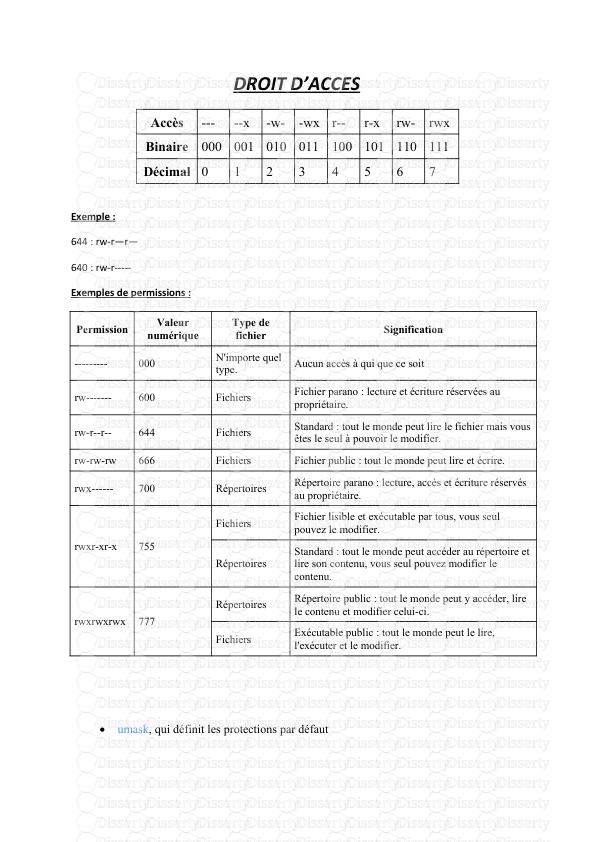

DROIT D’ACCES Accès --- --x -w- -wx r-- r-x rw- rwx Binaire 000 001 010 011 100
DROIT D’ACCES Accès --- --x -w- -wx r-- r-x rw- rwx Binaire 000 001 010 011 100 101 110 111 Décimal 0 1 2 3 4 5 6 7 Exemple : 644 : rw-r—r— 640 : rw-r----- Exemples de permissions : Permission Valeur numérique Type de fichier Signification --------- 000 N'importe quel type. Aucun accès à qui que ce soit rw------- 600 Fichiers Fichier parano : lecture et écriture réservées au propriétaire. rw-r--r-- 644 Fichiers Standard : tout le monde peut lire le fichier mais vous êtes le seul à pouvoir le modifier. rw-rw-rw 666 Fichiers Fichier public : tout le monde peut lire et écrire. rwx------ 700 Répertoires Répertoire parano : lecture, accès et écriture réservés au propriétaire. rwxr-xr-x 755 Fichiers Fichier lisible et exécutable par tous, vous seul pouvez le modifier. Répertoires Standard : tout le monde peut accéder au répertoire et lire son contenu, vous seul pouvez modifier le contenu. rwxrwxrwx 777 Répertoires Répertoire public : tout le monde peut y accéder, lire le contenu et modifier celui-ci. Fichiers Exécutable public : tout le monde peut le lire, l'exécuter et le modifier. umask, qui définit les protections par défaut Les commandes chgrp et chown servent surtout à l'administrateur du système, donc nous ne les examinerons pas ici (lisez leur page de man pour en savoir plus). En revanche, chmod est une commande très pratique dans une utiisation courante. Les processus : Résumé : Le programme tourne au premier plan : ^Z le suspend ; ^C l'interrompt. Le programme est suspendu : fg le passe au premier plan ; bg le passe en arrière-plan. Le programme tourne en arrière-plan : si c'est le seul dans ce cas, fg le passe au premier plan ; sinon, c'est plus compliqué. Le programme ne tourne pas : il n'y a rien à faire... ps affiche la liste des processus que vous avez lancés : PID (process identificator) : c'est le numéro du processus. TT : indique le terminal dans lequel a été lancé le processus. Un point d'interrogation signifie que le processus n'est attaché à aucun terminal (par exemple les démons). STAT : indique l'état du processus : o R : actif ( running) o S : non activé depuis moins de 20 secondes (sleeping) o I : non activé depuis plus de 20 secondes (idle) o T : arrêté (suspendu) o Z : zombie TIME : indique le temps machine utilisé par le programme (et non pas le temps depuis lequel le processus a été lancé !). La commande ps a différentes options, dont les suivantes : a (all) : donne la liste de tous les processus, y compris ceux dont vous n'êtes pas propriétaire. g (global, général...) : donne la liste de tous les processus dont vous êtes propriétaire. u (user, utilisateur) : donne davantage d'informations (nom du propriétaire, heure de lancement, pourcentage de mémoire occupée par le processus, etc.). x : affiche aussi les processus qui ne sont pas associés à un terminal. w : ne tronque pas à 80 caractères (peut être utilisée deux fois pour ne pas tronquer du tout) ps agux est en fait souvent utilisé pour avoir des informations sur tous les processus. Tuer les processus : essayez de taper ^C ou ^D. Si cependant ça ne marche pas, utilisez la commande kill (plus le numéro du processus). chaland ~ $ ps PID TT STAT TIME COMMAND 4450 p9 S 0:00 /usr/local/bin/lcsh 4782 p9 S 0:02 cc -o grosprogramme grosfichier.c 4841 p9 R 0:00 ps chaland ~ $ kill 4782 chaland ~ $ ps PID TT STAT TIME COMMAND 4450 p9 S 0:00 /usr/local/bin/lcsh 4851 p9 R 0:00 ps kill -9 tue le processus à tous les coups. Vous ne pouvez tuer que les processus dont vous êtes propriétaire. Il convient de ne l'utiliser que si aucune autre méthode ne marche, car dans ce cas le programme n'a aucun moyen de faire quoi que ce soit avant de mourir. Comment utilise-t-on crontab ? Il y a trois paramètres différents à connaître, pas plus : -e : modifier la crontab ; -l : afficher la crontab actuelle ; -r : supprimer votre crontab. Attention, la suppression est immédiate et sans confirmation ! Les champs Le fichier ne contient qu'une seule ligne : 5 4 3 2 1 # m h dom mon dow command Comme cette ligne est précédée d'un#, il s'agit d'un commentaire (qui sera donc ignoré). Cette ligne vous donne quelques indications sur la syntaxe du fichier : m : minutes (0 - 59) ; 5 h : heures (0 - 23) ; 4 dom(day of month) : jour du mois (1 - 31) ; 3 mon(month) : mois (1 - 12) ; 2 dow(day of week) : jour de la semaine (0 - 6, 0 étant le dimanche) ; 1 command : c'est la commande à exécuter. Chaque « X » sur mon schéma peut être remplacé soit par un nombre, soit par une étoile qui signifie « tous les nombres sont valables ». Crontab Signification 47 * * * * commande Toutes les heures à 47 minutes exactement.> & Donc à 00 h 47, 01 h 47, 02 h 47, etc. 0 0 * * 1 commande Tous les lundis à minuit (dans la nuit de dimanche à lundi). 0 4 1 * * commande Tous les premiers du mois à 4 h du matin. 0 4 * 12 * commande Tous les jours du mois de décembre à 4 h du matin. 0 * 4 12 * commande Toutes les heures les 4 décembre. * * * * * commande Toutes les minutes ! Les différentes notations possibles Pour chaque champ, on a le droit à différentes notations : 5(un nombre) : exécuté lorsque le champ prend la valeur 5 ; * : exécuté tout le temps (toutes les valeurs sont bonnes) ; 3,5,10 : exécuté lorsque le champ prend la valeur 3, 5 ou 10. Ne pas mettre d'espace après la virgule ; 3-7 : exécuté pour les valeurs 3 à 7 ; */3 : exécuté tous les multiples de 3 (par exemple à 0 h, 3 h, 6 h, 9 h…). sur le tableau suivante, quelques exemples d'utilisation. Crontab Signification 30 5 1-15 * * commande À 5 h 30 du matin du 1er au 15 de chaque mois. 0 0 * * 1,3,4 commande À minuit le lundi, le mercredi et le jeudi. 0 */2 * * * commande Toutes les 2 heures (00 h 00, 02 h 00, 04 h 00…) */10 * * * 1-5 commande Toutes les 10 minutes du lundi au vendredi. Comme vous le voyez, la crontab offre de très larges possibilités (pour peu que l'on ait compris comment elle fonctionne). Que se passe-t-il alors si la commande renvoie un message ? Tenez : rediriger une sortie, 47 15 * * * touch /home/mateo21/fichier.txt >> /home/mateo21/cron.log Tous les messages seront désormais ajoutés à la fin decron.log. Tous ? Non, on oublie d'y rediriger aussi les erreurs ! 47 15 * * * touch /home/mateo21/fichier.txt >> /home/mateo21/cron.log 2>&1 Voilà, c'est mieux. Cette fois, tout sera envoyé danscron.log : les messages et les erreurs. 2>&1 : Redirige les erreurs au même endroit que la sortie standard. Et si je ne veux pas du tout récupérer ce qui est affiché ? Nous avons déjà appris à le faire ! Il suffit de rediriger dans/dev/null(le fameux « trou noir » du système). Tout ce qui est envoyé là-dedans est immédiatement supprimé : hop, plus de trace, le crime parfait. 47 15 * * * touch /home/mateo21/fichier.txt > /dev/null 2>&1* commande > /dev/null : Envoyés dans le néant absolu, nulle part, rien n'est conservé. En résumé : date permet d'obtenir la date et l'heure mais aussi de modifier celles-ci. at retarde l'exécution d'une commande à une heure ultérieure. On peut exécuter plusieurs commandes d'affilée en les séparant par des points-virgules : touch fichier.txt; rm fichier.txt. La commande sleep permet de faire une pause entre deux commandes exécutées d'affilée. crontab permet de programmer des commandes pour une exécution régulière. Par exemple : tous les jours à 18 h 30, tous les lundis et mardis à 12 h, tous les 5 du mois,etc. On modifie la programmation avec crontab -e. Question 1 Qu'est-ce que wc ne permet PAS de faire ? o o o Trier un fichier o wc est prévu pour compter, pas pour trier Question 2 Dans quel cas est-il nécessaire de placer des guillemets autour de l'élément recherché avec grep ? o o o Lorsque l'élément recherché contient des espaces (Les guillemets permettent de délimiter l'élément) Question 3 Le symbole >> crée-t-il le fichier s'il n'existe pas ? oui o Oui o Ce symbole a pour effet de rajouter du texte à la fin d'un fichier. S'il n'existe pas, il est créé. Question uploads/Industriel/ droit-d.pdf
Documents similaires


-
92
-
0
-
0
Licence et utilisation
Gratuit pour un usage personnel Attribution requise- Détails
- Publié le Dec 20, 2021
- Catégorie Industry / Industr...
- Langue French
- Taille du fichier 0.2506MB